ノートパソコンのバッテリー駆動時間が足りない? 簡単な6つの設定で、もうモバイルバッテリーを持ち歩く必要はありません。

仕事や勉強でノートパソコンを頻繁に使う方なら、バッテリーの持ちの悪さに悩まされた経験はありませんか?フル充電して家を出たのに、すぐにバッテリー残量が少なくなってしまったり、会議中に突然停電が起きて重要な書類が保存できなかったり…そんな経験はありませんか?停電を避けるために、毎日重いモバイルバッテリーとアダプターを持ち歩く羽目になり、かなりの負担になっているのではないでしょうか。実は、ノートパソコンのバッテリー持ちの悪さは、ハードウェアの問題ではなく、いくつかの設定を工夫することで効果的に改善できる場合が多いのです。重要なのは、画面とプロセッサの消費電力を抑え、バックグラウンドで動作するプログラムを管理することです。今回は、ノートパソコンのバッテリー持ちを大幅に改善できる、シンプルで効果的な6つの設定をご紹介します。
最も直接的な省電力方法は、電源モードを調整することです。まず、電源プランを「省電力」または「最適な電力効率」に設定しましょう。システムは自動的にCPUのパフォーマンスを下げ、待機時間を短縮して電力を節約します。Windowsでは、「設定」→「システム」→「電源とバッテリー」の順に進み、「電源モード」を「最適な電力効率」に設定してください。さらに、「省エネルギー」もオンにしましょう。バッテリー駆動時間を延ばすために、自動電源しきい値をデフォルトの20%から40%または50%に下げて、より早く省電力モードに移行することをお勧めします。さらに、「省電力モード使用時に画面の明るさを0にする」オプションを有効にすると、消費電力をさらに削減できます。多くの人がこの小さな設定を見落としがちですが、大幅な省電力効果が得られます。
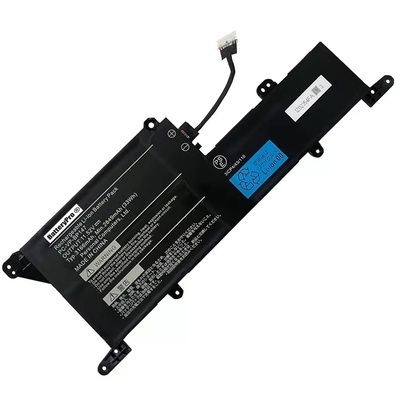
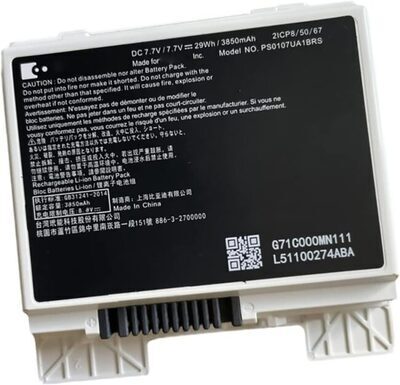
ノートパソコンでは画面が主要な電力消費源であり、画面設定を最適化することで使用時間を大幅に延ばすことができます。まず、画面の明るさを60%以下に手動で下げてください。日常的な使用では、60%の明るさで十分な視認性を確保できます。明るすぎると消費電力が増えるだけでなく、目に悪影響を与える可能性もあります。次に、「ディスプレイ」→「詳細設定」で、高リフレッシュレート機能を無効にし、リフレッシュレートを60Hzに固定してください。高リフレッシュレートは視覚体験を向上させますが、消費電力も増加します。日常的なオフィスワークやWebブラウジングでは高リフレッシュレートは不要なので、無効にすることでかなりの電力を節約できます。「ダークモード」を有効にするのも効果的です。 「パーソナライズ」→「カラー」で設定しましょう。特にOLEDディスプレイ搭載のノートパソコンでは、ダークモードを有効にすることで消費電力を大幅に削減できます。また、「画面オフ」と「スリープ」の時間を短く設定しましょう。例えば、5~10分間操作がないと画面をオフにするように設定することで、長時間操作がない場合の電力消費を抑えることができます。富士通 FMV Lite 3315/F バッテリー
使用していないハードウェア機能やバックグラウンドプログラムを終了することも、消費電力の削減につながります。使用していないときは、タスクバーの設定からWi-FiやBluetoothを無効にしましょう。USBドライブや外付けハードディスクなどの外部デバイスは、接続したまま電力を消費し続けるため、使用していない場合は取り外しましょう。位置情報サービスやNFCなど、使用頻度の低い機能も、使用していないときは無効にできます。バックグラウンドプログラムに関しては、多くのプログラムがバックグラウンドで密かに実行され、CPUとメモリを消費して消費電力を増加させています。タスクマネージャーを開き、WPSクラウドサービスや各種アプリストアコンポーネントなど、不要なバックグラウンドプロセスを終了させましょう。「設定」→「アプリ」→「スタートアップ」で、起動時に自動的に起動する不要なプログラムを無効にすれば、起動後に自動的にリソースを消費するのを防ぐことができます。また、バックグラウンドアプリケーションのアクセス許可を「許可しない」に設定することで、アプリケーションが終了後もバックグラウンドで実行され続け、電力を消費するのを防ぐことができます。
デュアルグラフィックカード搭載モデルの場合は、日常使用時に内蔵グラフィックカードに手動で切り替えることができます。ゲーミングノートPCや高性能ノートPCは通常、専用グラフィックカードを搭載していますが、これは内蔵グラフィックカードよりもはるかに多くの電力を消費します。通常のオフィスワークやWebブラウジングでは、専用グラフィックカードは全く必要ありません。グラフィックカードのコントロールパネルで、「内蔵グラフィックのみ」モードを選択し、「混合出力」モードは避けてください。専用グラフィックカードを完全に無効にすることで、より多くの電力を節約できます。ゲームをプレイしたり、プロフェッショナルなソフトウェアを実行したりする時だけ、専用グラフィックカードを有効にしてください。さらに、「設定」→「アプリ」→「ビデオ再生」で、「バッテリー寿命の最適化」を選択し、「バッテリー使用時は低解像度でビデオを再生する」にチェックを入れてください。また、不要な電力消費を避けるため、ノートパソコンの蓋を閉じた時に「スリープ」または「休止状態」になるように設定してください。
これらの設定はシンプルですが、ノートパソコンのバッテリー寿命を効果的に向上させます。外出先で仕事や勉強をする際に、バッテリー残量を気にしたり、重い電源アダプターを持ち歩いたりする必要はもうありません。お使いのノートパソコンの機種に応じて、以下の手順に従ってください。私のテストでは、バッテリー寿命を30%以上延ばすことができました。ノートパソコンのバッテリー寿命に関するその他の問題や、より効果的な省電力のヒントがあれば、コメント欄にぜひご意見をお寄せください。より多くの方のバッテリー寿命に関する問題解決に役立ちます。